hover animation preload

Cara Membuat Akun di Gmail
by Arya Adi Suastika in


Gmail adalah sebuah layanan webmail gratis yang mengkombinasikan fitur terbaik email tradisional dengan teknologi pencarian Google.
Berikut  langkah-langkah dalam membuat akun gmail.
1.  Daftar melalui URL http://www.gmail.com 
2.  Klik button "Buat Akun"


3.  Setelah melengkapi data, maka ada klik button "Saya Menerima. Buat Akun Saya", muncul verikasi data


4.  Masukkan no telepon Anda untuk mendapatkan kode verikasi dari google


5.  Masukkan no verikasi yang diterima pada telepon Anda
6.  Setelah itu akan tampil seperti di bawah ini yang menyatakan akun telah berhasil dibuat.


7. Tampilan gmail akun Anda.


Sekian langkah-langkanya, semoga bermanfaat. 

Comments (0)

Cara Menginstal Kubuntu 10.04
by Arya Adi Suastika in

Kubuntu merupakan varian resmi dari Ubuntu yang menggunakan KDE sebagai lingkungan Desktop nya, berbeda dengan Ubuntu yang menggunakan Gnome dan Xubuntu yang menggunakan Xfce sebagai lingkungan desktopnya (http://id.wikipedia.org/wiki/Kubuntu), nah untuk pengertian KDE, Gnome,Xfce dan kata – kata lain yg teman – teman sekalian belum mengerti silahkan di googling aja ya bro ok  Langsung aja ya ini dia step by stepnya monggo dinikmati 1.Sebelumnya download dulu file iso kubuntunya di http://www.kubuntu.org/getkubuntu/download setelah itu burning filenya dan masukkan kaset Kubuntunya dan sudah masuk ke Kubuntunya kemudian pilih bahasa untuk memulai penginstalan
2.Setelah itu pada layar menunya pilih Install Kubuntu, kalau hanya ingin mencoba saja pilih Try Kubuntu Without Installing

3.Sebelum memulai menginstal pilih bahasa dulu, bisa pilih bahasa inggris dan juga bahasa indonesia kemudian klik Forward

4.Setelah itu pilih lokasi tempat kita tinggal, hal ini dilakukan untuk penentuan waktu. Pada bagian Region pilih Asia Kemudian pada bagian Time Zone pilih Indonesia (Jakarta) ini settingan waktu untuk yg tinggal di daerah WIB, untuk kamu yg tinggal di WITA bisa memilih makasar, dan yg di WIT bisa memilih Jayapura. Kalau sudah disesuaikan dengan tempat tinggal kamu klik Forward.

5.Langkah selanjutnya adalah memilih layout keyboard, layout keyboard yg sering kita gunakan adalah USA. Kalau ingin mengetes keyboard, kamu bisa mengetik di kolom kiri bawah kemudian klik Forward

6.Kemudian setelah itu adalah mempartisi hardisk, pilih Specify partitions manually (advanced) lalu klik Forward.

7.Buat partisi hardisknya dengan ketentuan sebagai berikut :
a.Partisi rootnya (/) sebesar 5000 mb, Pada bagian Use as pilih Ext4 journaling file system dan pada Mount Point isi dengan tanda “/“

b.Partisi homenya sebesar 3000 mb Pada bagian Use as pilih Ext4 journaling file system dan pada Mount Point isi dengan tanda “/home“

c.Yang terakhir untuk bagian swapnya sisa dari space hardisk sekitar 590 mb, ukuran swapnya sudah pas karena ram yg saya gunakan untuk kubuntunya sebesar 256 mb, ukuran partisi swap = 2 x ukuran ram, jangan lupa pada bagian Use as isi dengan Swap
Kira – kira pembagian partisinya sebagai berikut :
Kalau teman teman masih belum mengerti tentang pembagian partisi di linux, kalian bisa membaca di postingan saya yg sebelumnya mengenai step by step menginstall ubuntu
8.Setelah itu kamu akan masuk ke bagian pengaturan user, isi sesuai dengan keinginan kamu. Sedikit tips agar password kamu tidak mudah di tebak orang lain jangan gunakan password yg ada kaitannya dengan diri kamu, gunakan karakter simbol (seperti : !@#$%^*()&) dalam membuat password dan buat password yg mudah kamu ingat. Kalau sudah diisi semua klik Forward

9.Terakhir kamu sudah siap untuk menginstal ubuntunya, klik Install untuk memulai proses penginstallan tunggu kira2 30 – 45 menit. Proses penginstalan akan berjalan cepat jika spek komputer kamu bagus.

10.Kalau sudah selesai klik Restart Now maka komputer kamu akan melakukan restart

11.Setelah komputer kamu restart kamu akan masuk ke Kubuntunya klik user yg kamu buat tadi lalu masukkan passwordnya dan tekan Enter. Kamu akan masuk ke Desktop Kubuntunya.
Ini contoh tampilan desktopnya
Semoga berhasil ya melakukan penginstalannya, kalau ada terjadi error kamu bisa menanyakan kepada saya dan kalau saya tahu masalah yg sedang kamu alami pasti saya akan usahakan untuk membantu

Comments (0)

Halaman navigasi angka New Style
by Arya Adi Suastika in


Membuat halaman navigasi dengan angka atau "numbered page navigation"  widget seperti ini saya pernah posting yang bisa dibaca atau dilihat dihalaman sini. tapi sekarang saya punya script yang baru dengan tampilan yang sudah saya modif  lagi dengan tampilan yang cantik dan menarik. jika sudah memasang dengan tampilan yang lama saya sarankan sebaiknya ganti dengan script yang ini karena lebih ringan.


Untuk cara pemasangannya sama dengan posting yang halaman navigasi dengan angka yang dulu disini, tetapi saya akan tulis tutorial nya ulang dari langkah awah agar tidak membingungkan berikut tutorialnya :

1. Login ke blogger.com anda!
2. Masuk ke Dasboard>>Rancangan>> Edit HTML (tidak perlu memberikan klik pada Expand template widget)
3. Cari kode ]]></b:skin> Kemudian Copy dan paste kode CSS berikut tepat diatas kode ]]></b:skin>
/* -- AWAL HALAMAN NAVIGASI DENGAN ANGKA -- */
.totalpages{color:#333; padding-right:7px;}
.showpageArea a{text-decoration:none;}
.showpageNum a{
padding:4px 8px;
margin:0 4px;
text-decoration:none;
color:#000;
text-shadow:#fff 1px 1px 1px;
border:1px solid #CDCDCD;
background:#DADBDB url('https://blogger.googleusercontent.com/img/b/R29vZ2xl/AVvXsEjTzgHESAklny3Lw3K6UOyW4wfqCRMtEfIhRRmclT6T1QzcxtSvD84HGfEZKvuKOE2Ae6MghSdoJlqkVoJ1TKxtkmIbFwng3Ken-pZfIcfpBDfG7SGMN3Zs3DI4-lSLUThhOFQLvDz-VTVR/s1600/off.png') repeat-x ;
-moz-border-radius:4px;
-khtml-border-radius:4px;
-webkit-border-radius:4px;
border-radius:4px}
.showpageNum a:hover{ color:#000;
text-shadow:#fff 1px 1px 1px; border:1px solid #CDCDCD; background:#C4C4C4 url('https://blogger.googleusercontent.com/img/b/R29vZ2xl/AVvXsEiEIlXeGckFUtJOzeq4DJOOJNmkxEy9dRaVU5FuombmX2w5vOcNuSzSV0QE3VXW-sEOO57nCJr-wNUVsPTkpxmqXQ4drky-ycsqpkEUxeCxPvybygx-gWVXIMljXtiSqAm4p8zxufczdec9/s104/pghover.png') repeat-x ;}
.showpagePoint{color:#333;
text-shadow:#fff 1px 1px 1px;
padding:4px 8px;
margin:2px;
font-weight:bold;
border:1px solid #cccccc;
background:#959494 url('https://blogger.googleusercontent.com/img/b/R29vZ2xl/AVvXsEjkkm5DTEOH3Q1gbvlWFfNmQYfi5mBMZbuN6PY32F_YezuNQCc9twNzNoXW6SJipjGxDYR8cXRSeR29Q446Rd5sc0ds0Rc9qRNODMEqf4b6Guch4cCLm-zJfJWCokgjlKRopteLdWIL1WEM/s1600/pgoff.png') repeat-x ;
text-decoration:none;
-moz-border-radius:4px;
-khtml-border-radius:4px;
-webkit-border-radius:4px;
border-radius:4px;}
.showpageOf{margin:0 8px 0 0; padding:4px 8px; color:#333;
text-shadow:#fff 1px 1px 1px; background:#DADBDB url('https://blogger.googleusercontent.com/img/b/R29vZ2xl/AVvXsEjTzgHESAklny3Lw3K6UOyW4wfqCRMtEfIhRRmclT6T1QzcxtSvD84HGfEZKvuKOE2Ae6MghSdoJlqkVoJ1TKxtkmIbFwng3Ken-pZfIcfpBDfG7SGMN3Zs3DI4-lSLUThhOFQLvDz-VTVR/s1600/off.png') repeat-x ;
-moz-border-radius:4px;
-khtml-border-radius:4px;
-webkit-border-radius:4px;
border-radius:4px;}
.showpage a{padding:1px 8px; color:#333;
text-shadow:#fff 1px 1px 1px;
margin:0 2px;
text-decoration:none;
border:1px solid #CCC;
background:#DADBDB url('https://blogger.googleusercontent.com/img/b/R29vZ2xl/AVvXsEjTzgHESAklny3Lw3K6UOyW4wfqCRMtEfIhRRmclT6T1QzcxtSvD84HGfEZKvuKOE2Ae6MghSdoJlqkVoJ1TKxtkmIbFwng3Ken-pZfIcfpBDfG7SGMN3Zs3DI4-lSLUThhOFQLvDz-VTVR/s1600/off.png') repeat-x ;
-moz-border-radius:4px;
-khtml-border-radius:4px;
-webkit-border-radius:4px;
border-radius:4px}
.showpage a:hover{color:#000;
text-shadow:#fff 1px 1px 1px;
padding:4px 8px;
margin:2px;
font-weight:bold;
border:1px solid #CDCDCD;
background:#C4C4C4 url('https://blogger.googleusercontent.com/img/b/R29vZ2xl/AVvXsEiEIlXeGckFUtJOzeq4DJOOJNmkxEy9dRaVU5FuombmX2w5vOcNuSzSV0QE3VXW-sEOO57nCJr-wNUVsPTkpxmqXQ4drky-ycsqpkEUxeCxPvybygx-gWVXIMljXtiSqAm4p8zxufczdec9/s104/pghover.png') repeat-x ;}
text-decoration:none;
-moz-border-radius:4px;
-khtml-border-radius:4px;
-webkit-border-radius:4px; border-radius:4px}
.showpageNum a:link, .showpage a:link{text-decoration:none; color:#333}
/* -- AKHIR HALAMAN NAVIGASI DENGAN ANGKA -- */

4. Kemudian tuju bagian paling bawah dan cari kode </body>  kalau sudah ketemu, letakkan kode berikut tepat diatas kode  </body>

<!-- awal navigasi angka u-sup.blogspot.com -->
<script type='text/javascript'>
var home_page="/";
var urlactivepage=location.href;
var postperpage=6;
var numshowpage=5;
var upPageWord ='&#9668;';
var downPageWord ='&#9658;';
</script>
<script type='text/javascript'>
//<![CDATA[
eval(function(p,a,c,k,e,r){e=function(c){return(c<a?'':e(parseInt(c/a)))+((c=c%a)>35?String.fromCharCode(c+29):c.toString(36))};if(!''.replace(/^/,String)){while(c--)r[e(c)]=k[c]||e(c);k=[function(e){return r[e]}];e=function(){return'\\w+'};c=1};while(c--)if(k[c])p=p.replace(new RegExp('\\b'+e(c)+'\\b','g'),k[c]);return p}('5 G;5 i;5 b;5 n;1f();x 1g(15){5 6=\'\';H=I(K/2);3(H==K-H){K=H*2+1}J=b-H;3(J<1)J=1;o=I(15/j)+1;3(o-1==15/j)o=o-1;L=J+K-1;3(L>o)L=o;6+="<4 e=\'1y\'>1z "+b+\' 1A \'+o+"</4>";5 16=I(b)-1;3(b>1){3(b==2){3(i=="w"){6+=\'<4 e="1B"><a f="\'+y+\'">\'+M+\'</a></4>\'}c{6+=\'<4 e="k"><a f="/r/s/\'+n+\'?&7-l=\'+j+\'">\'+M+\'</a></4>\'}}c{3(i=="w"){6+=\'<4 e="k"><a f="#" z="N(\'+16+\');A B">\'+M+\'</a></4>\'}c{6+=\'<4 e="k"><a f="#" z="O(\'+16+\');A B">\'+M+\'</a></4>\'}}}1h(5 g=J;g<=L;g++){3(b==g){6+=\'<4 e="1C">\'+g+\'</4>\'}c 3(g==1){3(i=="w"){6+=\'<4 e="k"><a f="\'+y+\'">1</a></4>\'}c{6+=\'<4 e="k"><a f="/r/s/\'+n+\'?&7-l=\'+j+\'">1</a></4>\'}}c{3(i=="w"){6+=\'<4 e="k"><a f="#" z="N(\'+g+\');A B">\'+g+\'</a></4>\'}c{6+=\'<4 e="k"><a f="#" z="O(\'+g+\');A B">\'+g+\'</a></4>\'}}}5 17=I(b)+1;3(b<o){3(i=="w"){6+=\'<4 e="k"><a f="#" z="N(\'+17+\');A B">\'+1i+\'</a></4>\'}c{6+=\'<4 e="k"><a f="#" z="O(\'+17+\');A B">\'+1i+\'</a></4>\'}}5 C=u.1D("C");5 18=u.1E("1F-1G");1h(5 p=0;p<C.P;p++){C[p].1j=6}3(C&&C.P>0){6=\'\'}3(18){18.1j=6}}x 1a(Q){5 R=Q.R;5 1k=I(R.1H$1I.$t,10);1g(1k)}x 1f(){5 d=m;3(d.9("/r/s/")!=-1){3(d.9("?S-7")!=-1){n=d.D(d.9("/r/s/")+14,d.9("?S-7"))}c{n=d.D(d.9("/r/s/")+14,d.9("?&7"))}}3(d.9("?q=")==-1&&d.9(".6")==-1){3(d.9("/r/s/")==-1){i="w";3(m.9("#E=")!=-1){b=m.D(m.9("#E=")+8,m.P)}c{b=1}u.1l("<h T=\\""+y+"U/V/W?7-l=1&X=Y-Z-h&11=1a\\"><\\/h>")}c{i="s";3(d.9("&7-l=")==-1){j=1J}3(m.9("#E=")!=-1){b=m.D(m.9("#E=")+8,m.P)}c{b=1}u.1l(\'<h T="\'+y+\'U/V/W/-/\'+n+\'?X=Y-Z-h&11=1a&7-l=1" ><\\/h>\')}}}x N(F){12=(F-1)*j;G=F;5 13=u.1m(\'1n\')[0];5 v=u.1o(\'h\');v.1p=\'1q/1r\';v.1s("T",y+"U/V/W?1t-1u="+12+"&7-l=1&X=Y-Z-h&11=1b");13.1v(v)}x O(F){12=(F-1)*j;G=F;5 13=u.1m(\'1n\')[0];5 v=u.1o(\'h\');v.1p=\'1q/1r\';v.1s("T",y+"U/V/W/-/"+n+"?1t-1u="+12+"&7-l=1&X=Y-Z-h&11=1b");13.1v(v)}x 1b(Q){1c=Q.R.1K[0];5 1w=1c.1x.$t.D(0,19)+1c.1x.$t.D(1L,1M);5 1d=1N(1w);3(i=="w"){5 1e="/r?S-7="+1d+"&7-l="+j+"#E="+G}c{5 1e="/r/s/"+n+"?S-7="+1d+"&7-l="+j+"#E="+G}1O.f=1e}',62,113,'|||if|span|var|html|max||indexOf||nomerhal|else|thisUrl|class|href|jj|script|jenis|postperpage|showpageNum|results|urlactivepage|lblname1|maksimal|||search|label||document|newInclude|page|function|home_page|onclick|return|false|pageArea|substring|PageNo|numberpage|nopage|nomerkiri|parseInt|mulai|numshowpage|akhir|upPageWord|redirectpage|redirectlabel|length|root|feed|updated|src|feeds|posts|summary|alt|json|in||callback|jsonstart|nBody||banyakdata|prevnomer|nextnomer|blogPager||hitungtotaldata|finddatepost|post|timestamp|alamat|halamanblogger|loophalaman|for|downPageWord|innerHTML|totaldata|write|getElementsByTagName|head|createElement|type|text|javascript|setAttribute|start|index|appendChild|timestamp1|published|showpageOf|Page|of|showpage|showpagePoint|getElementsByName|getElementById|blog|pager|openSearch|totalResults|20|entry|23|29|encodeURIComponent|location'.split('|'),0,{}))
//]]>
</script>
<!-- akhir navigasi angka u-sup.blogspot.com -->

5. Dan simpan template

6. Sekarang beri randa centang pada expand widget template
-Kemudian cari kode : 'data:label.url'
-dan rubahlah dengan kode : 'data:label.url + &quot;?&amp;max-results=6&quot;'
-kemudian simpan template.

Keterangan tambahan :
  • Jika tidak menemukan kode  'data:label.url' langkah no.6 tidak perlu dilakukan jadi bisa melewati langkah no.06]
  • var postperpage=6; >> angka 6 menunjukkan berapa jumlah posting yang akan ditampilkan dalam setiap halamannya silahkan sesuaikan selera
  • var numshowpage=5; >> angka 5 menunjukkan berapa jumlah tombol navigasi yang akan tampil, silahkan sesuaikan selera
Cukup sampai disini tutorial membuat halaman navigasi dengan angka sudah selesai, jika ada kusulitan atau hal lainnya silahkan tuliskan komentar.
Comments (0)

Uangkan blog dengan Puxee (cara mendaftar puxee)
by Arya Adi Suastika in


Banyak cara yang bisa kita lakukan untuk menguangkan blog kita salah satunya dengan menyediakan space iklan di blog itu sendiri, seperti mendaftar sebagai publisher di buysellads, innity dll. Namun kadang blog kita belum memenuhi syarat untuk diikutsertakan di jaringan tersebut, tapi jangan kuatir dulu seperti yang saya kata "banyak caranya" salah satunya yaitu menjual space iklan di puxee, ini bisa menjadi alternatif buysellads karena syarat untuk bisa menjadi publisher buysellads harus memiliki page views yang lumayan yaitu minimal 50.000 UV (uniquei visitor) perbulan.

Seperti buysellads, Puxee berfungsi sebagai perantara publisher dan advertiser yang ingin memanfaatkan traffic dari sebuah website/blog untuk menjaring visitor. Puxee sendiri tergolong advertising network yang relatif baru. Didirikan oleh David shaw pada bulan january 2011, dan saat ini anggota komunitasnya terus bertambah. Karena masih relatif baru, persaingan antar publisher di puxee belum terlalu besar sehingga syarat aproval untuk website/blog tidak terlalu ketat, jadi buruan daftarin blog kamu sebelum peraturan berubah menjadi lebih ketat karena blog dengan platform Blogspot dan berbahasa Indonesiapun diterima.


Berikut cara daftar puxee sebagai publisher:
1. Pertama Masuk ke Halaman sini

2. Kemudian klik Signup Now (ada 2 tombol signup now klik yang sebelah Kiri untuk publisher, kalau mau jadi advertiser klik saja tombol signup now yang sebelah kanan)


3.  Selanjutnya akan ada beberapa form yang harus diisi silahkan isi form yang sebelah kanan dengan sesuai


4.  Jika sudah klik tombol Register

5. Sekarang masuk ke imel kamu dan buka inbox dari Puxee dan klik link aktifasi untuk mengaktifkan keanggotaan

6. Sekarang silahkan login di puxee dengan imel dan password

7. Tahap pendaftaran sudah selesai

Tahap Selanjutnya yaitu mendaftarkan blog yang hendak diuangkan
1. Silahkan login ke Puxee
2. Sekarang cari dan klik My Account
3. Disebelah kiri cari Payment details masukkan imel paypal kamu karena pembayaran akan dilakukan secara otomatis melalui paypal jika sudah klik Edit payment details. belum punya paypal silahkan daftar disini!
4. Sekarang cari dan Klik Menu Publisher
5. Lihat sebelah kiri dibawah tulisan Actions klik Add New Website
6. Pada form ini isikan sesuai dengan blog yang kamu daftarkan
  • Website name : Isi dengan Judul blog kamu
  • Website URL :  Isi dengan alamat blog kamu contoh : http://u-sup.blogspot.com
  • Website description : isikan dengan deskripsi atau gambaran tentang blog kamu
  •  Facebook Page : Isi dengan ID facebook page contoh : http://www.facebook.com/pages/Templatemaxscom/115692038493808 yang digunakan hanya  115692038493808  (jika belum membuat silahkan buat dulu facebook page untuk blog kamu)
  •  Twitter ID : Isi dengan twitter ID (hanya ID bukan url lengkap contoh http://twitter.com/usupnews yang dimasukkan hanya usupnews saja)
  • Feedburner URL : Masukkan feedburner URL Blog kamu contoh : http://feeds.feedburner.com/templatemaxs  (jika belum pernah mendaftarkan blog di feedburner silahkan masuk halaman sini)
  • Category : Pilih kategori yang sesuai dengan isi blog kamu
  • Tags : masukkan saja sesuai dengan konten blog kamu, contoh untuk blog saya:blogspot tutorial, blogging, free template, free software 
7. Jika sudah klik Add Website
8. Nah sekarang tinggal menunggu persetujuan dari administrator Puxee untuk dapat memasang kode iklan ke blog kamu

Keterangan tambahan tentang Puxee 
Walaupun masih baru, puxee merupakan program monetize blog yang cukup potensial. Jika anda tertarik bergabung menjadi publisher, silahkan kunjungi situsnya untuk mempelajari lebih lanjut.

Sebagai publisher :  
  • Penghasilan iklan di blog akan dibayarkan secara instant melalui paypal.
  • Komisi sebesar 75% dari total pendapatan penjualan iklan di blog/website
  • Tidak ada batasan jumlah iklan, Publisher bebas menempatkan space iklan dimana saja.
  • Full control, Publisher berhak menerima atau menolak iklan yang akan ditayangkan.
  • Statistik website/blog akan ditayangkan di halaman advertiser puxee.
Sebagai advertiser : 
  • Biaya iklan tetap selama 30 hari.
  • Real-time statistik yang berisi data seperti impression dan jumlah klik iklan.
  • Tersedia fitur untuk membrowse statistik publisher berdasarkan niche tertentu.
  • Disediakan fitur untuk mengontrol anggaran pemasangan iklan
Comments (0)

Cara setting domain co.cc agar bisa diakses tanpa www
by Arya Adi Suastika in

Cara setting domain co.cc agar bisa diakses tanpa www, sebagai berikut!
  1. Langkah pertama, Kita harus mengetahui alamat IP Address blog tersebut, mudah saja bagi yang menggunakan OS Windows : klik menu Start >> klik Run >> ketik CMD dan tekan enter, maka jendela command promt akan muncul, setelah itu ketikkan "ping www.domainkamu.co.cc" dan tekan enter. contoh "ping www.usupblog.co.cc", lalu lihat nomor IP yang terdapat dalam kurung, itu adalah nomor IP Address blog kamu, copy atau dicatat. 

  1. Selanjutnya, login ke www.co.cc pilih domainyang hendak disetting.
  2. Klik SET UP dan pilih Zone Record.
  3. Isi HOST nya dengan nama domain yang sedang kamu setting, tapi tanpa menggunakan www, contoh "usupblog.co.cc"
  4. Pada kolom TTL pilih 1D.
  5. Pada kolom TYPE pilih A.
  6. Isikan VALUE dengan nomor IP Address blog kamu yang dicatat tadi.
  7. Terakhir, klik SET UP. selesai
Tunggu beberapa jam setelah itu coba akses domain kamu tanpa menggunakan www. Pasti bias deh jika belum berhasil tunggu beberapa jam lagi karena kadang proses bisa mencapai 24 jam, tapi itu jarang terjadi biasanya cuma sekitar 1 jam saja.
Comments (0)

Setting domain cz.cc di blogspot
by Arya Adi Suastika in

Artikel ini kelanjutan dari cara daftar domain gratis dot.cz.cc, sebaiknya anda baca artikel yang sebelumnya jika belum mempunyai minimal satu nama domain dot.cz.cc silahkan masuk kesini untuk mendaftar domain gratis dot.cz.cc untuk mengganti domain blogspot anda.
Saya akan membahas tentang tutorial setting domain dot.cz.cc diblogspot dan saya anggap anda sudah memiliki domain cz.cc yang siap untuk diredirect ke blogspot anda, Oke kita mulai dari sekarang!

1. Pertama silahkan Login ke cz.cc
2. Harusnya anda melihat seperti dibawah ini "jika belum berubah"  Klik tulisan Registered Domains: 


3. Beri tanda cek pada samping domainnya kemudian Klik Manage

 4. Kemudian klik Zone Record  


5. Dan Silahkan masukkan datanya seperti dibawah ini!
  • Host : www
  • Record Type : Pilih CNAME
  • Content : ghs.google.com
  • TTL : Pilih 1 Day

Jika sudah Klik Create Zone Record

6. Sekarang Domain anda sudah aktif dan siap untuk dihubungkan ke blogspot anda! tapi masih ada satu langkah lagi dibawah ini!

Cara setting di blogspot!
   1. Silahkan login ke blogger.com
   2. Klik Pengaturan pada blog yang akan anda Setting>>
   3. Klik tab Publikasikan >>
   4. Klik Ubahsuaian >>
   5. Klik beralih ke Pengaturan Lanjut >>
   6. Isikan domain yang tadi anda buat pada kolom yang ada, contoh tadi : www.mbahsastro.cz.cc
   7. Masukkan verifikasi kata dan simpan setelan
   8. Selesai

Domain anda sudah aktif namun belum bisa diakses memerlukan waktu sekitar 24 jam baru bisa diakses, tapi ada juga yang langsung bisa diakses, sekarang coba saja anda akses alamatURL anda sendiri sudah bisa diakses apa belum.
Comments (0)

Tips membeli Spy Pen Camera
by Arya Adi Suastika in

spy pen camera
Tips dari penjual pen camera. Jika Anda mempunyai sebuah spy camera model pulpen, atau yang biasa disebut spy pen, atau akan membelinya, tips berikut mungkin berguna untuk Anda.
Pen Camera Manual
1. Jangan mencharge lebih dari 2 jam, perhatikan lampu indikator, kuning berkedip berarti baterai sedang diisi, jika kuning tidak berkedip maka berarti baterai sudah full. Cabut segera dari chargernya jika baterai sudah full, kalau tidak maka baterai bisa terbakar karena overcharged.
2. Perhatikan warna lampu indicator pada saat mencharge akan kuning berkedip, bukan biru, warna biru berarti pen camera sedang merekam sekaligus mencharge dalam waktu bersamaan. Ini bisa merusak baterai. Cabut dari charger, tekan tombol untuk kembali ke mode standby (warna kuning) dan charge kembali.
3. Pakai spy camera Anda secara teratur, pakai sebagai flashdisk, merekam sebentar, atau charge sebentar. Jangan meninggalkan untuk waktu lama tanpa dipakai. Baterai bisa habis jika tidak dipakai dalam waktu lama (2 minggu atau lebih) dan bisa membuat ic rusak atau file system error.
4. Jangan menekan tombol 2 kali dengan cepat. Jika Anda menekan tombol dan tidak ada reaksi, jangan mengulanginya dengan segera. Tunggu beberapa detik baru coba kembali. Menekan beberapa kali berturut-turut akan membuat gadget Anda berhenti merespon, berwarna kuning terus dan tidak mau merekam, atau biru terus tanda merekam dan tidak bisa dihentikan. Jika ini terjadi, tekan tombol reset untuk mematikan, jika masih dalam garansi Anda bisa mengirimnya ke penjual untuk diperbaiki.
5. Jangan biasakan merekam sampai baterai habis. Baterai lithium akan cepat drop atau berkurang daya tahannya jika digunakan sampai habis. Tetapi jika ini terjadi, Anda bisa membeli baterai spy pen di tokokomputer007.com
6. Jangan lupa melakukan safely remove sebelum mencabut dari komputer. Alat ini berfungsi sebagai flashdisk dan bisa rusak file sistemnya jika sering dicabut dari usb tanpa safely remove. Jika safely remover dari windows tidak jalan atau tidak berfungsi, pakai program “usb safely remove”.
7. Jika habis, isi pulpen bisa dibeli di toko alat tulis biasa. Lihat bentuknya seperti jarum panjang dengan ulir + dibelakangnya seperti pada gambar.
Artikel di atas adalah pen camera manual untuk yang sudah mempunyai pen camera.
Apa itu pen camera?
Jual pen camera di sini: spy pen camera
Lihat di sini untuk cara mengatur tampilan waktu pada spy pen: pen camera date

sumber: http://tokokomputer007.com

Comments (0)

Alat Perekam Suara Terkecil
by Arya Adi Suastika in


perekam suara
Gadget ini adalah alat perekam suara berbentuk pena. Tersembunyi, karena bentuknya yang tersamar persis seperti pulpen biasa. Anda juga bisa merekam secara diam-diam dengan alat ini. Pura-pura saja menulis sesuatu, padahal Anda sedang merekam.
Perekam suara ini bisa dipakai untuk menulis. Isi pulpennya juga bisa diganti kalau habis.
Anda bisa memakai alat perekam suara ini sebagai electronic diary. Merekam untuk notulen meeting, interview, catatan belanja, dan sebagainya. Benar-benar praktis. Memori internal sebesar 2 GB cukup untuk menyimpan ratusan hasil rekaman. Anda bisa memutarnya lagi saat akan melakukan pengecekan atau konfirmasi. Jadi, Anda akan punya semacam “black box pesawat” untuk merekam kegiatan Anda.
Anda tidak akan kehilangan detail interview atau meeting. Pembuatan catatan manual bisa didasarkan pada hasil rekaman. Saat ada meeting lanjutan, rekaman ini bisa diputar ulang untuk mengetahui sampai topik mana sudah membahasnya. Jadi, pembuatan dokumentasi bisnis jadi lebih mudah.
Mudah dihubungkan ke PC, Bisa jadi Flashdisk portable
File suara yang terekam akan tersimpan ke memori internalnya. Cukup dengan menghubungkan kabel USB, mudah sekali untuk membukanya di komputer. Gadget ini juga bisa berfungsi sebagai mobile disk atau flashdisk karena memori internalnya mudah diakses di komputer mana saja.
MP3 player portable
Gadget ini mudah dibawa ke mana saja. Selipkan saja di saku. Kalau sedang tidak merekam, Anda bisa mendengarkan musik. Fitur MP3 player-nya bisa dijadikan penghilang stress. Simpan lagu-lagu kesayangan Anda dan dengarkan di mana saja. Bagaimana dengan kualitas suaranya? Mantap! Stereo dengan suara yang sangat jernih (hi clarity).
Cocok untuk:
- Mencatat To Do List
- Mahasiswa merekam kuliah, membantu menghafal, dll
- Merekam seminar
- Wartawan atau jurnalis untuk wawancara atau mencatat berita
- Perekam tersembunyi. Merekam transaksi penting untuk bukti atau sekedar pengingat perjanjian
- Buku harian pribadi
Spesifikasi:
- Internal memory 2 GB
- LED indicator, thin 13 mm in diameter
- USB interface untuk kemudahan mentransfer data ke komputer
- MP3 player
- Recording format: MP3
- Baterai Internal bisa dicharge ulang dari USB komputer atau charger MP3 player 5v
- Daya tahan baterai 4 jam
Isi paket:
- perekam suara
- kabel usb
- Stereo Headset dengan jack 3.5 mm
- charger
- line control device
- buku panduan

sumber: http://tokokomputer007.com
Comments (1)

Spy Camera, Kamera Terkecil di Dunia
by Arya Adi Suastika in


kamera terkecil 
Memotret dan merekam adalah kegiatan yang menyenangkan. Apa lagi kalau kamera kita canggih dan menghasilkan output yang bagus. Sekarang ada kamera unik yang akan membuat Anda menjadi pusat perhatian. Kamera mini dv ini ukurannya sangat kecil hingga bisa dijadikan gantungan kunci.
Nah, kalau sedemikian kecilnya, bagaimana dengan fiturnya? Ternyata, fiturnya cukup lengkap. Bisa mengambil foto atau merekam video. Resolusinya tinggi (HD). Kecepatan rekamnya mencapai 30 fps, sama dengan handycam HD. Pengalaman memotret dan merekam akan terasa berbeda jika menggunakan gadget ini.
Kamera Terkecil di Dunia
Gadget ini adalah kamera terkecil di dunia. Ukurannya hanya 4 x 3 cm dengan berat 14 gram, seringan sebungkus makanan kecil (snack).
Kamera Video Berkualitas HD
Ukuran boleh mini, tapi hasil rekaman kamera kecil ini sudah berkualitas HD. Resolusi videonya mencapai 1280 x 960 dengan format rekaman AVI.
Sebagai tambahan, kamera ini juga sudah dilengkapi dengan sensor gerak. Gadget ini bisa diatur untuk otomatis merekam saat ada gerakan.
Still Camera
Seperti kamera pada umumnya, kamera kecil ini bisa digunakan untuk memotret. Resolusi foto sebesar 2048 x 1536 dan berformat JPG. Celah view finder membantu untuk melihat objek foto yang akan terekam.
Sekali Jepret 3 Foto
Kamera kecil ini akan menyimpan 3 hasil dengan sekali klik. Anda bisa memilih mana yang paling baik dan menghapus yang kurang fokus.
Perekam Suara
Satu lagi keunggulan kamera kecil ini. Gadget ini bisa dipakai untuk merekam suara saja (digital voice recorder). Built in mikrofonnya bisa menangkap suara dengan jernih dan berformat WAV.
Mudah Dioperasikan
Penggunaan kamera kecil ini sangat mudah. Hanya tinggal klik tombol On/Off untuk menyalakan dan mulai memotret / merekam. Siapa pun bisa menggunakannya, bahkan anak kecil juga bisa. Ingin memberi hadiah kamera mungil untuk si kecil?
Plug and Play
Kamera kecil ini bisa langsung dideteksi saat disambungkan ke komputer. Hasil rekaman bisa dipindahkan ke komputer / laptop melalui kabel USB.
kamera kecilSpesifikasi:
- Lensa : high end quality lens
- Sudut pandang : 60 derajat
- Format video : AVI
- Resolusi video : 1280 x 960 (VGA)
- FPS : 30 fps +- 1 fps
- Lama rekaman : 85 menit
- Image ratio : 4 : 3
- Format foto : JPG
- Resolusi foto : 2048 x 1536 (2.100 foto per 1 GB)
- Format audio : WAV
- Lama rekam : 3 jam / 1 GB
- USB interface : mini 5 pin USB
- Webcam : 320 x 420
- Memory : Support micro SD hingga 4 GB
- Tipe baterai : Li-polymer
- Kapasitas : 220 mAh / 1 jam
- Voltase : DC-5V
- Berat : 14 g
- OS : Windows Me / 2000 / XP / Vista, Mac 10.4, Linux
- Ukuran : 40 x 30 x 10 mm
- Tampilan waktu yang muncul di rekaman video bisa disesuaikan.

Sumber: http://tokokomputer007.com
Comments (0)

Membangun Sendiri Radio Internet
by Arya Adi Suastika in


         Berikut adalah cara membangun sendiri radio internet. 
         1.  Untuk membangunya diperlukan software sebagai berikut
  • Shoutcast Server (download versi Linux atau Windows)
  • Shoutcast DSP Plugin (download versi Linux atau Windows) 
     
    2. Install dan jalankan Shoutcast Server di komputer yang ingin kita jadikan server. Untuk instalasi di Linux cukup ekstrak file “shoutcast-1-9-5-linux-glibc6.tar.tar” dan jalankan file “sc_serv”. Tidak perlu menjadi root untuk menjalankannya. 
     
    3. Install Winamp dan Shoutcast DSP Plugin di komputer tempat kita akan mengalirkan content radio (mp3 music, dsb) ke Shoutcast Server.
     
    4. Jalankan Winamp, kemudian klik kanan dan pilih “Options” -> “Preferences”.
     
    5. Klik DSP/Effect di bagian Plug-ins dan pilih Nullsoft SHOUTcast Source DSP. Kemudian akan muncul satu window SHOUTcast Source dengan menu “Main”, “Output”, “Encoder”, “Input”.
     
    6. Pilih “Output” dan klik “Connect” untuk konek ke Shoutcast server, sebelumnya perlu diperhatikan beberapa hal di bawah:

  • Cek “Address” apakah sudah sesuai dengan server anda. Pilih “localhost” apabila anda install server di tempat anda menginstall Winamp dan DSP Plugin.
  • Password default adalah “Changeme” (tanpa tanda kutip). Anda dapat mengubah setting password ini di “sc_serv.ini” atau “sc_serv.conf” yang terletak satu direktori dengan Shoutcast Server. (C:\Program Files\SHOUTcast\ untuk versi Windows)
     
    7. Sekarang tinggal alirkan saja content (music, sound, dsb) ke Shoutcast Server. Caranya mudah, letakkan file mp3 di Winamp dan tekan tanda play, maka music anda akan ter-broadcast ke seluruh dunia maya.

    8. Cek dengan menjalankan Winamp dari komputer lain dan klik kanan pilih “Play” -> “URL” dan masukkan http://serveranda:8000. Ganti “serveranda” dengan nama domain atau IP address dimana Shoutcast server diinstal dan dijalankan.

    9. Pertanyaan lain yang muncul, bagaimana kalau kita ingin mengalirkan suara kita secara live? Siapkan microphone dan masukkan kabel microphone ke soundcard PC anda. Kemudian kembali ke Winamp anda, pada SHOUTcast source, pilih “Input”, kemudian ubah “Input device” dari “Winamp (recommended)” ke “Soundcard Input”. Lalu siapkan microphone di depan mulut anda, dan ucapkan “Selamat datang di Radio Internet saya yang tercinta ini”. 
     
    semoga bermanfaat.
    sumber : http://tekno-jaringan.blogspot.com
Comments (0)

Vitamin D Camera
by Arya Adi Suastika in

Web Camera (WebCam) Software Terbaik untuk Windows Image
Vitamin D Camera memiliki tiga versi yang bisa dipilih yaitu starter edition, basic edition dan pro edition. Sesuai namanya, yang pro edition memiliki fitur yang lebih menarik dari versi yang lain. Sedangkan dalam hal lisensi, starter edition bisa dimiliki dengan gratis, sedang yang lain harus membeli lisensi terlebih dahulu jika ingin mencobanya.

Download melalui official website-nya.

Comments (0)

YawCam
by Arya Adi Suastika in


YawCam merupakan kependekan dari Yet Another Webcam Software. Software ini lebih sederhana lagi dari manyCam software. Anda sama sekali tidak akan menemui animasi, efek camera dan beberapa fitur menarik yang biasa ada di webcam software.

Web Camera (WebCam) Software Terbaik untuk Windows Image 

Kelebihannya, aplikasi ini bisa anda gunakan untuk merekam gambar secara terjadwal sesuai dengan jadwal yang telah anda tentukan. Jadi, selain sebagai aplikasi chatting anda bisa menggunakannya pada camera yang dipakai untuk mengawasi rumah atau kantor yang sedang anda tinggalkan. Jika ingin menggunakannya, download aplikasinya melalui official webiteYauCam.

Comments (0)

Turbo Pascal
by Arya Adi Suastika in

 
Turbo Pascal adalah sebuah sistem pengembangan perangkat lunak yang terdiri atas kompiler dan lingkungan pengembangan terintegrasi (dalam bahasa inggris: Integrated Development Environment - IDE) atas bahasa pemrograman pascal untuk sistem operasi CP/M, CP/M-86, dan MS-DOS, yang dikembangkan oleh Borland pada masa kepemimpinan Philippe Kahn. Nama Borland Pascal umumnya digunakan untuk paket perangkat lunak tingkat lanjut (dengan kepustakaan yang lebih banyak dan pustaka kode sumber standar) sementara versi yang lebih murah dan paling luas digunakan dinamakan sebagai Turbo Pascal. Nama Borland Pascal juga digunakan sebagai dialek spesifik Pascal buatan Borland.
Borland telah menembangkan tiga versi lama dari Turbo Pascal secara gratis disebabkan karena sejarahnya yang panjang khusus untuk versi 1.0, 3.02, dan 5.5 yang berjalan pada sistem operasi MS-DOS.

Pada tulisan ini akan dijelaskan tentang pemrograman bahasa Pascal.
Download Tulisan Lengkap dari IlmuKomputer.com:
  1. Cover Buku
  2. Bab 1: Mengenal Tampilan Turbo Pascal
  3. Bab 2: Statemen-Statemen pada Pemrograman Pascal
  4. Bab 3: Bentuk Perulangan & Penyeleksian Kondisi
  5. Bab 4: Array 
Bagi yang belum punya pascal silahkan download disini
Comments (0)

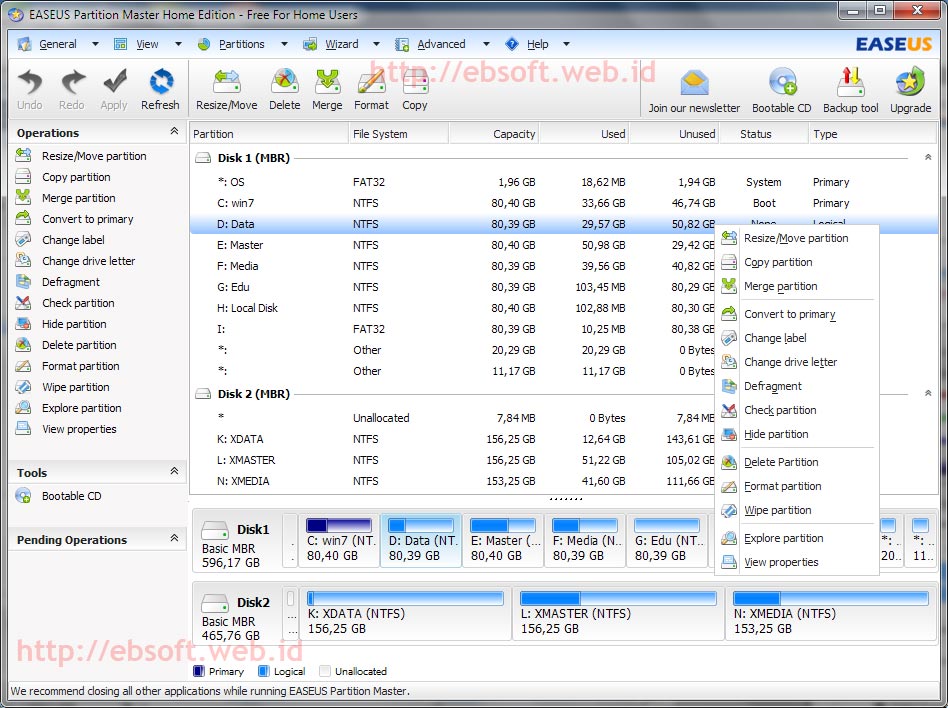
Fitur Baru Easeus Partition Master 9.0 Home Edition
by Arya Adi Suastika in

Kini untuk mengatur pembagian hardisk sudah bukan hal yang sulit lagi. Belum lama ini telah dirilis versi baru salah satu produk gratis terbaik dalam bidang ini, EaseUS Partition Master 9.0 Home Edition. Dengan software gratis ini, kita bisa melakukan berbagai hal berkaitan dengan manajemen hardisk dengan mudah.

Meskipun windows sudah menyertakan fasilitas untuk mengatur partisi hardisk, tetapi fitur yang disediakan sangat terbatas, belum lagi ketika melakukan format hardisk memerlukan waktu cukup lama. Alternatif lebih baik ketika mengatur partisi hardisk adalah menggunakan EaseUS Partition Master 9.0 Home Edition yang bisa kita download dan digunakan secara gratis, karena merupakan Freeware.
Versi 9.0 ini Partition Master menambahkan fitur baru, yaitu menggabungkan partisi yang berdampingan tanpa kehilangan data (merge partition). Untuk berbagai alasan, kadang kita perlu menggabungkan 2 partisi atau lebih di hardisk karena mungkin ukurannya terlalu kecil, atau kita butuh space yang lebih besar untuk partisi tertentu. Dengan fitur ini, kita bisa menggabungkan drive C (sistem) dengan D misalnya.
Panduan lengkap dan langkah-langkah menggabungkan partisi hardisk bisa dilihat di tutorial yang sudah disediakan oleh easeus, lihat merge partition. Meskipun fitur menggabungkan data ini bisa tetap menjaga masing-masing isi drive (tidak akan rusak atau terhapus), easeus tetap merekomendasikan untuk backup data terlebih dahulu.
Berikut beberapa Tips berkaitan menggabungkan partisi
  1. Disarankan ketika menggabungkan partisi, menggabungkan drive yang spacenya lebih kecil ke partisi yang mempunyai space lebih besar
  2. Jika salah satu yang digabungkan adalah partissi sistem (windows) atau boot partisi, maka untuk destination (target tujuan akhir) harus partisi sistem tersebut
  3. Menggabungkan partisi hanya dapat dilakukan di drive yang berdampingan lokasinya
Program ini dapat dikatakan paling lengkap dalam masalah manajemen hardisk, terutama di kategori freeware. Berikut beberapa fitur Easeus Partition Master Home Edition:
  • Mengubah ukuran partisi hardisk tanpa menghilangkan data yang sudah ada
  • Menggabungkan 2 partisi yang berdampingan tanpa kehilangan data
  • Membuat banyak partisi, menghapus satu partisi atau semua sekaligus
  • Menghapus data secara aman di space hardisk yang tidak terpakai
  • Menghapus data secara aman di partisi tertentu agar tidak bisa di recovery lagi
  • Konversi dynamic disc menjadi basic disc serta konversi file sistem baik FAT dan NTFS
  • Konversi Primary Partition menjadi Logical Partition dan sebaliknya
  • Defragmentasi hardisk untuk lebih mempercepat kinerja komputer
  • Pengecekan akan adanya kerusakan hardisk, menemukan adanya bad sector dan memperbaiki MBR (Master Boot Record)
  • Mendukung berbagai perangkat hardisk termasuk RAID
  • Mengubah Drive letter partisi hardisk
  • Copy partisi maupun copy keseluruhan hardisk ke hardisk lainnya
  • Recovery partisi yang hilang atau terhapus, termasuk ketika sudah dipartisi
  • dan berbagai fitur lainnya, selengkapnya silahkan mengunjungi halaman easeus partition master home edition
Easeus Partition Master Home Edition 9.0 dapat dijalankan di Windows 2000/XP/Vista/Windows 7 baik 32 bit maupun 64 bit. Untuk mendapatkan program ini, silahkan download epm-home 9.0 ( 11.1 MB, dari situs cnet.com )
Comments (0)

Program Mengetahui Kapasitas Harddisk dengan delphi
by Arya Adi Suastika in


Ada cara yang bisa digunakan untuk mengetahui kapasitas harddisk dengan delphi.
Berikut source code untuk mengetahui kapasitas pada drive C,D,E :

procedure TForm1.FormCreate(Sender: TObject);
var freeSpace, totalSpace: Double;
C,D,E,F,G: Char;
begin
C := ‘C’;
D := ‘D’;
E := ‘E’;
G := ‘G’;
freeSpace  := DiskFree(Ord(C) – 64);
totalSpace := DiskSize(Ord(C) – 64);
LabeledEdit1.Text:= Format(‘%12.0n’, [freeSpace]);
LabeledEdit2.Text:= Format(‘%12.0n’, [totalSpace]);
LabeledEdit3.Text:= IntToStr(Round((totalSpace – freeSpace) / totalSpace * 100)) + ‘ Persen.’;
freeSpace  := DiskFree(Ord(D) – 64);
totalSpace := DiskSize(Ord(D) – 64);
LabeledEdit4.Text:= Format(‘%12.0n’, [freeSpace]);
LabeledEdit5.Text:= Format(‘%12.0n’, [totalSpace]);
LabeledEdit6.Text:= IntToStr(Round((totalSpace – freeSpace) / totalSpace * 100)) + ‘ Persen.’;
freeSpace  := DiskFree(Ord(G) – 64);
totalSpace := DiskSize(Ord(G) – 64);
LabeledEdit7.Text:= Format(‘%12.0n’, [freeSpace]);
LabeledEdit8.Text:= Format(‘%12.0n’, [totalSpace]);
LabeledEdit9.Text:= IntToStr(Round((totalSpace – freeSpace) / totalSpace * 100)) + ‘ Persen.’;
end;

bila ingin banyak drive yang dideteksi silahkan tambahkan sendiri drivenya,  jika ingin aplikasi dijalankan secara realtime masukkan script tersebut kedalam event timer.

Untuk contoh aplikasinya silahkan download disini
Comments (0)

10 Aplikasi Berguna untuk Linux
by Arya Adi Suastika in

Bagi anda pengguna sistem operasi linux, disini saya memberikan daftar beberapa alternatif aplikasi yang biasa digunakan dalam sistem operasi linux.
Aplikasi-aplikasi dibawah ini kebanyakan merupakan aplikasi yang Open Source dan bisa anda download secara gratis.
1. OpenOffice
OpenOffice adalah produk multi-platform untuk perkantoran.
Didalamnya terdapat aplikasi desktop seperti pengolah kata, spreadsheet, presentasi manajer, dan program gambar dengan antarmuka pengguna dan fitur lainnya yang mirip dengan program perkantoran yang lain.
Download OpenOffice
(http://openoffice.mirrors.tds.net/pub/openoffice/stable/3.0.1/).


2. Calm Antivirus
Clam AntiVirus adalah aplikasi open source (GPL) anti-virus toolkit untuk UNIX yang dirancang untuk e-mail pada pemindaian mail gateways.
Clam AntiVirus memberikan sejumlah utilitas termasuk yang fleksibel, scalable multi-threaded daemon, a command line scanner dan dapat melakukan update database secara otomatis.
Download ClamAV (http://www.clamav.net/download/).

3. FileZilla
Filezilla merupakan solusi aplikasi gratis untuk FTP.
Filezilla klien adalah aplikasi yang cepat dan handal untuk lintas-platform FTP, FTPS dan SFTP client dengan banyak fitur bermanfaat dengan intuitif grafis antarmuka pengguna.
Download FileZilla
(http://filezilla-project.org/download.php?type=client)
Download FileZilla Server
(http://filezilla-project.org/download.php?type=server).

4. gZIP
gzip (GNU zip) adalah utilitas untuk kompresi.
Keuntungan gZIP adalah kompresi yang lebih baik dan bebas dari paten algoritma.
Alat ini telah diadopsi oleh proyek GNU dan sekarang cukup populer di Internet.
Download gzip (http://www.gzip.org/).

5. PuTTy
Putty merupakan aplikasi implementasi gratis untuk Telnet dan SSH.
Putty dapat digunakan di sistem operasi Win32 dan platform Unix.
Download Putty
(http://www.chiark.greenend.org.uk/~sgtatham/putty/download.html).

6. OpenSSH
OpenSSH adalah sebuah versi GRATIS dari alat konektivitas SSH.
Pengguna telnet, rlogin, dan ftp mungkin tidak menyadari bahwa password mereka ditularkan di Internet tanpa enkripsi.
Tetapi OpenSSH melakukan encrypts semua lalu lintas (termasuk password) secara efektif untuk menghindari eavesdropping, pembajakan koneksi dan serangan lainnya.
Sebagai tambahan, OpenSSH menyediakan kemampuan tunneling secara aman dan beberapa metode otentikasi, dan mendukung semua versi SSH protokol.
Download OpenSSH
(http://www.openssh.org/portable.html).

7. Conky
Conky adalah aplikasi gratis, Conky dapat menampilkan informasi apapun di komputer Anda.
Fasiltas Conky antara lain :
* Menampilkan info statistik seperti :
uname, uptime, penggunaan CPU, penggunaan mempry, penggunaan harddisk, proses statistik dan memantau jaringan.
* Mendukung POP3 dan IMAP.
* Mendukung banyak sekali pemutar musik seperti MPD, XMMS2, BMPx, audacious dan lebih banyak lagi.
Conky dapat menampilkan informasi baik sebagai teks, proses yang sederhana dan grafik widget dengan warna dan font yang berbeda.
Download Conky
(http://sourceforge.net/project/showfiles.php?group_id=143975&package_id=158249).

8. TrueCrypt
TrueCrypt merupakan aplikasi encryption yang open source untuk Windows Vista / XP, Mac OS X, dan Linux
Kegunaan TrueCrypt antara lain :
* Membuat virtual disk yang dienkripsi dalam file dan mounts sebagai real disk.
* Melakukan Enkripsi partisi atau perangkat penyimpanan seperti USB flash drive dan hard drive.
* Melakukan Enkripsi partisi atau drive di mana Windows terinstal (pre-boot otentikasi).
* Melakukan Enkripsi secara otomatis, real-time (on-the-fly) dan transparan.
* Memberikan tingkat dua masuk akal deniability, jika sebuah pasukan musuh yang mengungkapkan password:
* Menggunakan algoritma: AES-256, Serpent, aTwofish dan Modus operasi: XTS.
Download TrueCrypt (http://www.truecrypt.org/downloads.php).

9. FireStarter
Firestarter adalah Real Time Firewall yang memonitor semua port yang terbuka dan aktif pada koneksi jaringan di komputer Anda.
Memungkinkan Anda untuk menetapkan aturan yang sangat ketat ditetapkan.
Fitur utama termasuk
* Open Source dan tersedia secara gratis.
* Mudah untuk menggunakan dengan antarmuka grafis.
* Cocok untuk digunakan di desktop, server dan gateways.
* Memungkinkan Anda untuk mengatur inbound dan outbound sesuai aturan.
* Dapat melihat aktifitas jaringan termasuk lalu lintas melalui firewall.
Download FireStarter (http://www.fs-security.com/download.php).

10. GParted
GParted adalah aplikasi Gnome Partition Editor.
GParted adalah aplikasi untuk menciptakan, menghapus, mengganti ukuran, memindahkan, memeriksa, menyalin partisi dan file sistem.
GParted dapat membuat ruang untuk sistem operasi baru , pengaturan ulang penggunaan disk, menyalin data yang berada pada hard disk dan partisi mirroring satu dengan lainnya.
Download Gparted (http://gparted.sourceforge.net/download.php)
Comments (0)

Mengembalikan Data Rusak dengan BadCopy Pro
by Arya Adi Suastika in

Flash disk, CD maupun harddisk eksternal merupakan salah satu media penyimpan yang paling sering digunakan. Sayangnya media tersebut kurang “tahan banting” sehingga media tersebut mudah rusak. Apalagi jika salah dalam perawatannya.
Selama ini mungkin Anda menganggap bahwa jika disket sudah tidak dapat dibuka di Windows Explorer data pada disket tersebut pasti sudah tidak dapat diselamatkan/dikembalikan (recovery) lagi. Jika demikian, anggapan Anda salah.
Dengan menggunakan program BadCopy Pro Anda masih dapat menyelamatkan data dari media yang telah rusak. Tentunya tidak dapat 100%. Tapi kayaknya masih mending daripada tidak sama sekali khan? Untuk mendapatkan BadCopy Pro Anda dapat mendownload disini.
Adapun langkah-langkah untuk mengembalikan data dengan BadCopy Pro adalah sebagai berikut:

1. Pertama pilih dahulu dari media mana data yang akan diselamatkan (recovery). Ada empat macam media, yaitu Floppy Disk, CD ROM, Digital Media, dan Other Media. Jika ingin mengembalikan data yang terletak di disket silakan pilih Floppy Disk.
2. Pilih jenis Recovery Mode. Ada tiga macam recovery mode:
  • Rescue Corrupted Files Mode, pilih mode ini jika data yang terdapat pada disket masih dapat dibaca/dilihat dari Windows Explorer.
  • Rescue Lost Files Mode #1 dan Mode #2, pilih mode ini jika data pada disket tidak dapat dilihat dengan Windows Explorer (misalnya jika mengklik Drive A pada Windows Explorer muncul pesan kesalahan seperti A:\ is not accessible. The system can not read from the specified device atau … Do you want to format it now?).
3. Jika Anda memilih Mode #1 tapi data belum dapat diselamatkan, Anda bisa mencoba Mode #2. Jika sukses maka akan muncul daftar file dapat diselamatkan kembali. Nama file yang terdapat pada daftar akan dinamai dengan File 1, File 2, File 3 dan seterusnya, jadi nama filenya berbeda dengan nama file aslinya.
Selanjutnya pilih nama file yang akan diselamatkan dan klik pada tombol Next.
4. Pada kotak dialog selanjutnya akan muncul pilihan dimana file yang akan diselamatkan akan diletakkan. Defaultnya adalah C:\PROGRAM FILES\JUFSOFT\BADCOPY\Recovered\.

 
Selamat mencoba dan semoga berhasil.
Comments (0)