hover animation preload
Tampilkan postingan dengan label Jaringan. Tampilkan semua postingan

Membangun Sendiri Radio Internet
by Arya Adi Suastika in


         Berikut adalah cara membangun sendiri radio internet. 
         1.  Untuk membangunya diperlukan software sebagai berikut
  • Shoutcast Server (download versi Linux atau Windows)
  • Shoutcast DSP Plugin (download versi Linux atau Windows) 
     
    2. Install dan jalankan Shoutcast Server di komputer yang ingin kita jadikan server. Untuk instalasi di Linux cukup ekstrak file “shoutcast-1-9-5-linux-glibc6.tar.tar” dan jalankan file “sc_serv”. Tidak perlu menjadi root untuk menjalankannya. 
     
    3. Install Winamp dan Shoutcast DSP Plugin di komputer tempat kita akan mengalirkan content radio (mp3 music, dsb) ke Shoutcast Server.
     
    4. Jalankan Winamp, kemudian klik kanan dan pilih “Options” -> “Preferences”.
     
    5. Klik DSP/Effect di bagian Plug-ins dan pilih Nullsoft SHOUTcast Source DSP. Kemudian akan muncul satu window SHOUTcast Source dengan menu “Main”, “Output”, “Encoder”, “Input”.
     
    6. Pilih “Output” dan klik “Connect” untuk konek ke Shoutcast server, sebelumnya perlu diperhatikan beberapa hal di bawah:

  • Cek “Address” apakah sudah sesuai dengan server anda. Pilih “localhost” apabila anda install server di tempat anda menginstall Winamp dan DSP Plugin.
  • Password default adalah “Changeme” (tanpa tanda kutip). Anda dapat mengubah setting password ini di “sc_serv.ini” atau “sc_serv.conf” yang terletak satu direktori dengan Shoutcast Server. (C:\Program Files\SHOUTcast\ untuk versi Windows)
     
    7. Sekarang tinggal alirkan saja content (music, sound, dsb) ke Shoutcast Server. Caranya mudah, letakkan file mp3 di Winamp dan tekan tanda play, maka music anda akan ter-broadcast ke seluruh dunia maya.

    8. Cek dengan menjalankan Winamp dari komputer lain dan klik kanan pilih “Play” -> “URL” dan masukkan http://serveranda:8000. Ganti “serveranda” dengan nama domain atau IP address dimana Shoutcast server diinstal dan dijalankan.

    9. Pertanyaan lain yang muncul, bagaimana kalau kita ingin mengalirkan suara kita secara live? Siapkan microphone dan masukkan kabel microphone ke soundcard PC anda. Kemudian kembali ke Winamp anda, pada SHOUTcast source, pilih “Input”, kemudian ubah “Input device” dari “Winamp (recommended)” ke “Soundcard Input”. Lalu siapkan microphone di depan mulut anda, dan ucapkan “Selamat datang di Radio Internet saya yang tercinta ini”. 
     
    semoga bermanfaat.
    sumber : http://tekno-jaringan.blogspot.com

Comments (0)

Susunan Kabel pada Jaringan Komputer
by Arya Adi Suastika in

Berikut bagian dari  susunan kabel pada jaringan komputer :
1. EIA/TIA-568A & EIA/TIA-568B merupakan standar internasional pengkabelan dengan jack RJ-45 dan kabel UTP/STP kategori 3, 5, dan 6 (4 twisted pair) yang digunakan dalam teknologi ethernet dan PABX. Dua standar (A & B) digunakan untuk crossover cable. Ujung satu dengan standar A, dan ujung lainnya dengan standar B.
2. Urutan dengan standar EIA/TIA-568A (putih hijau, hijau, putih orange, biru, putih biru, orange, putih coklat, coklat) dan EIA/TIA-568B (putih orange, orange, putih hijau, biru, putih biru, hijau, putih coklat, coklat) biasa digunakan untuk interkoneksi antar hardware maupun antar jaringan. Penggunaan susunan yang lain diperbolehkan, namun harus memenuhi kriteria pada no. 3 dan seterusnya.

3. Pin 1 & 2, dalam ethernet digunakan sebagai Tx. Untuk menghindari interferensi, maka harus dijadikan 1 pair (biasanya putih orange – orange atau putih hijau – hijau) untuk memenuhi kebutuhan elektris dalam protokol high-speed-LAN.
4. Pin 3 & 6, dalam ethernet digunakan sebagai Rx. Untuk menghindari interferensi, maka harus dijadikan 1 pair (biasanya putih orange – orange atau putih hijau – hijau) untuk memenuhi kebutuhan elektris dalam protokol high-speed-LAN.
5. Pin 4 & 5 (dalam wikipedia disebut sebagai “the central two pins”) digunakan untuk membawa sinyal telepon (internet bukan hanya ethernet) atau sinyal suara dalam standar telekomunikasi. Bahkan RJ-11 bisa dimasukkan ke port RJ-45. Untuk keperluan ini, sudah seharusnya jadi 1 pair di tengah (biasanya biru – biru putih)
6. Pin 7 & 8, biasanya digunakan untuk teknologi Power over Ethernet (PoE), yaitu untuk meningkatkan power pada perangkat VOIP, wireless LAN access point, webcam, ethernet hub, komputer, dan perangkat lain yang tidak memungkinkan untuk memberikan suplai power secara terpisah.
Dalam hal ini tentunya pin 7 & 8 harus merupakan 1 pair (biasanya putih coklat – coklat).
Jadi kesimpulannya, susunan warna lain diperbolehkan, asal tiap pair tetap dibedakan penempatan berdasarkan fungsinya agar mendukung penggunaan hardware selain PC dalam jaringan.
Penjelasan gambar warna di atas:
Straight
1. Putih Orange —— 1. Putih Orange
2. Orange —— 2. Orange
3. Putih Hijau —— 3. Putih Hijau
4. Biru —— 4. Biru
5. Putih Biru —— 5. Putih Biru
6. Hijau —— 6. Hijau
7. Putih Coklat —— 7. Putih Coklat
8. Coklat —— 8. Coklat
Cross
1. Putih Orange —— 3. Putih Hijau
2. Orange —— 6. Hijau
3. Putih Hijau —— 1. Putih Orange
4. Biru —— 4. Biru
5. Putih Biru —— 5. Putih Biru
6. Hijau —— 2. Orange
7. Putih Coklat —— 7. Putih Coklat
8. Coklat —— 8. Coklat

Semoga informasi di atas bermanfaat.
Comments (0)

Membuat Jaringan Peer to Peer (P2P)
by Arya Adi Suastika in

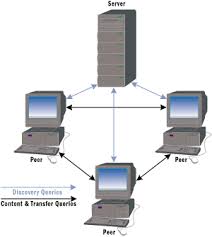
Jaringan komputer Peer to Peer (PC to PC) adalah jaringan komputer yang hanya menghubungkan dua komputer dimana kedua komputer bisa menjadi server maupun client, jadi tidak ada perbedaan antara client dan server. Dalam pemasangan jaringan peer to peer anda tidak perlu memakai hub karena dalam tipe jaringan dua komputer (PC to PC) ini dapat langsung dihubungkan dengan 1 kabel UTP.
Sebagai catatan untuk membuat jaringan komputer peer to peer kabel UTP yang dibuat harus dengan Crossover / Crossline karena jika menggunakan Straight Through kabel LAN dianggap tidak terkoneksi (a network cable is unplugged) kecuali jika Ethernet atau LAN Card yang anda gunakan sudah support dengan straight through.
Untuk membuat kabel jaringan Crossover / Crossline sebagai berikut :

Siapkan alat-alat yang dibutuhkan :
a. Kabel UTP
b. Konektor RJ-45
RJ 45 Membuat Jaringan Peer to Peer (PC to PC)
c. Crimping Tool
crimping Membuat Jaringan Peer to Peer (PC to PC)
d. LAN Tester
LAN+Tester Membuat Jaringan Peer to Peer (PC to PC)
Perlu anda ketahui bahwa kabel UTP memiliki 4 pasang kabel kecil di dalamnya yang memiliki warna berbeda. 4 pasang kabel itu adalah :
Pasangan 1 : Putih/Biru dan Biru,
Pasangan 2 : Putih/Oranye dan Orange,
Pasangan 3 : Putih/Hijau dan Hijau,
Pasangan 4 : Putih/Coklat dan Coklat
Proses pembuatan :
crossover2 Membuat Jaringan Peer to Peer (PC to PC)
Urutan pemasangan : Salah satu sisi kabel dibuat sesuai dengan standar “Straight Through”, sedangkan sisi kabel lainnya, dilakukan “Cross-Over”, yaitu :
Pin 1 : Putih/Hijau
Pin 2 : Hijau
Pin 3 : Putih/Oranye
Pin 4 : Biru
Pin 5 : Putih/Biru
Pin 6 : Oranye
Pin 7 : Putih/Coklat
Pin 8 : Coklat
Harap diingat bahwa yang dibuat crossover hanya salah satu sisi kabel saja.
Langkah-langkah pemasangan kabel UTP pada konektor RJ45 :
1. Kupas jaket dari kabel UTP dengan menggunakan crimping tool atau alat pengupas kabel khusus.
crimping+tool Membuat Jaringan Peer to Peer (PC to PC)
2. Pisahkan empat lilitan kabel UTP menjadi delapan bagian, setelah itu luruskan tiap-tiap kabel agar dapat mudah dipotong.
UTP Membuat Jaringan Peer to Peer (PC to PC)
3. Susunlah urutan warna sesuai dengan konfigurasi crossover dan sesuaikan ujung kabel yang akan dipotong dengan konektor yang akan dipasang.
UTP3 Membuat Jaringan Peer to Peer (PC to PC)
4. Gunakan tang pemotong atau crimping tools, potonglah ujung kabel secara rata agar kabel mudah dimasukan ke lubang konektor.
crimping+tool.2 Membuat Jaringan Peer to Peer (PC to PC)
5. Masukkan ujung kabel yang telah dipotong ke lubang konektor RJ-45 secara bersamaan, kemudian jepit konektor dengan menggunakan crimping tool agar konektor terkunci.
crimping+tool3 Membuat Jaringan Peer to Peer (PC to PC)
6. Lakukan tes dengan LAN Tester, jika semua lampu indikator menyala berarti semua bagian kabel sudah terpasang dengan benar.
Setelah pembuatan kabel crossover selesai silahkan hubungkan ke kedua komputer, lalu setting masing-masing IP komputer dengan cara :
Buka network connection (dari windows explorer klik kanan My Network Places -> Properties).
Klik kanan Local Area Connection, lalu pilih Properties -> Double klik Internet Protocol (TCP/IP).
IP Address komputer 1 : 192.168.0.11 – Subnet Mask 255.255.255.0
IP Address komputer 2 : 192.168.0.22 – Subnet Mask 255.255.255.0
 Membuat Jaringan Peer to Peer (PC to PC)
Anda dapat melakukan ping terhadap komputer 2 melalui komputer 1 di DOS lewat Start -> Run -> ketik cmd -> lalu ketik ping 192.168.0.22
Jika komputer 2 ingin melakukan ping komputer 1 caranya sama tinggal ganti dengan IP address komputer 1.
Ping ini fungsinya untuk mengetahui berhasil tidaknya transfer data dari jaringan peer to peer yang telah kita buat tadi.
Selain ping komputer 1 bisa membuka komputer 2 secara langsung di address bar windows explorer dengan mengetikan \\192.168.0.22 begitupun sebaliknya.
Oke proses Membuat Jaringan Peer to Peer (PC to PC) selesai sampai di sini.
Comments (0)